

第一步:在七牛云中获取所需参数
在填写 PicGo 之前,你需要先准备好以下 4 样东西:
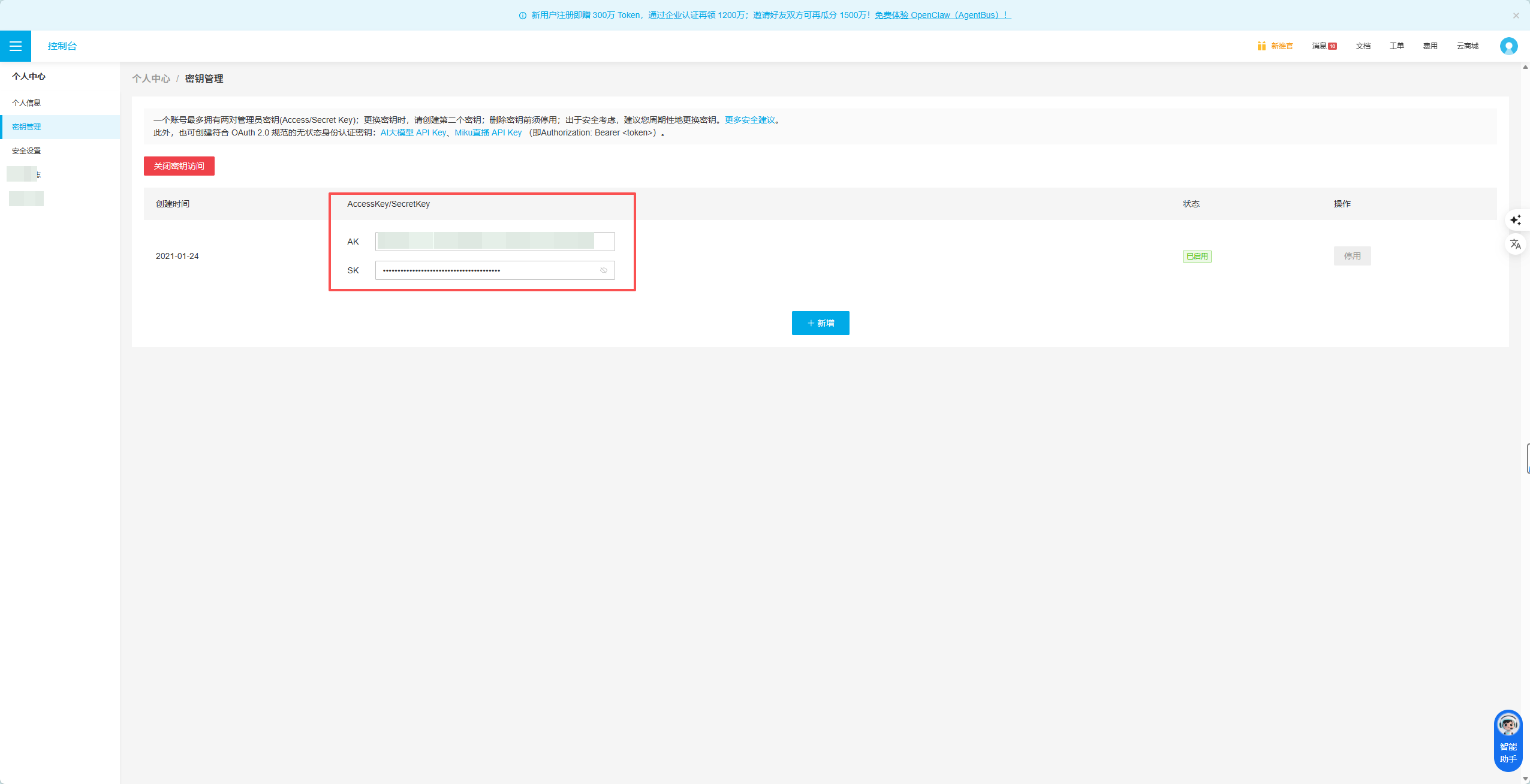
1. AccessKey (AK) 和 SecretKey (SK)
- 登录七牛云控制台,点击右上角头像,选择密钥管理
- 在这里可以复制现有的 AK/SK,或者点击”创建密钥”生成一对新的
2. 存储空间名称 (Bucket)
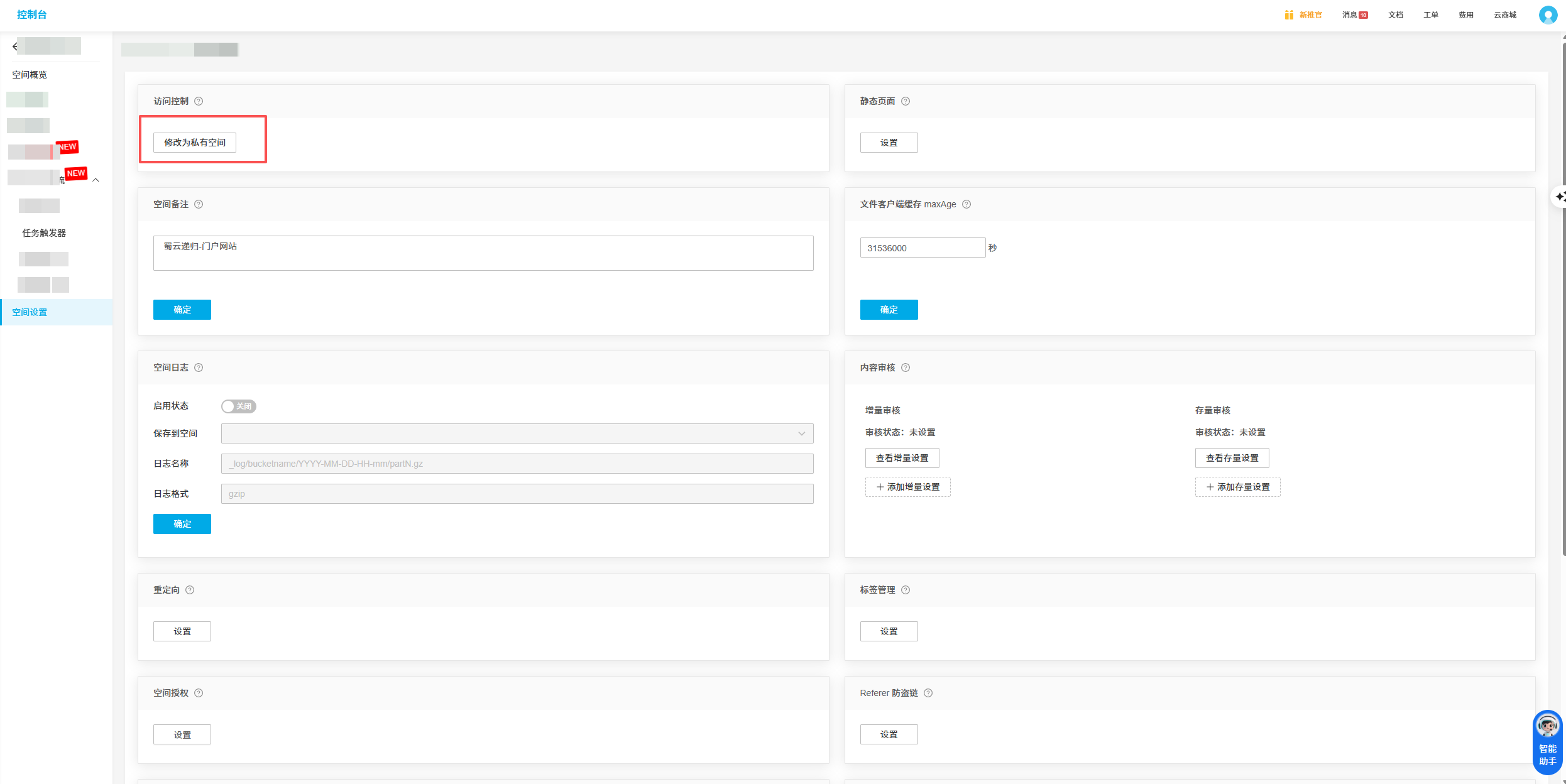
- 进入七牛云的对象存储 Kodo 控制台
- 找到你想用作图床的存储空间名称(如果还没有,请点击”新建空间”,注意访问控制需要设置为公开)
3. 访问网址 (域名)
- 在七牛云控制台的域名管理中,找到绑定到该存储空间的域名
- 注意:七牛云提供的新建空间测试域名仅有一个月的试用期。长期稳定使用建议绑定自己的域名(填写时务必加上
http://或https://前缀)
4. 存储区域代码
| 区域 | 代码 |
|---|---|
| 华东 | z0 |
| 华北 | z1 |
| 华南 | z2 |
| 北美 | na0 |
| 东南亚 | as0 |
第二步:在 PicGo 中填写配置
拿到上述参数后,就可以在 PicGo 中进行配置了:
配置步骤概览
| 步骤 | 操作 | 说明 |
|---|---|---|
| 1 | 打开图床设置 | 点击左侧菜单栏的 “图床设置” |
| 2 | 选择七牛云 | 在图床列表中找到并点击 “七牛云”(部分版本可能需要点击”编辑”小图标) |
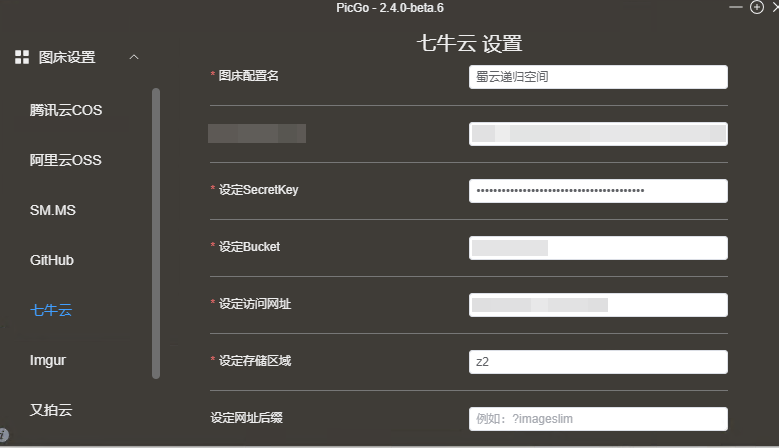
| 3 | 填写配置信息 | 按照下方表格填写各项参数 |
| 4 | 保存配置 | 确认信息无误后,点击 “确定” 保存 |
| 5 | 设为默认 | (重要)点击 “设为默认图床” 按钮 |
PicGo 配置参数表
| 配置项 | 填写内容 | 示例/说明 |
|---|---|---|
| AccessKey | 你的 AK | 从七牛云密钥管理获取 |
| SecretKey | 你的 SK | 从七牛云密钥管理获取 |
| Bucket | 存储空间名称 | 如:my-image-bucket |
| 访问地址 | 绑定域名 | 必须带 http:// 或 https:// 前缀 |
| 存储区域 | 区域代码 | 参考上方区域代码表(如:z0) |
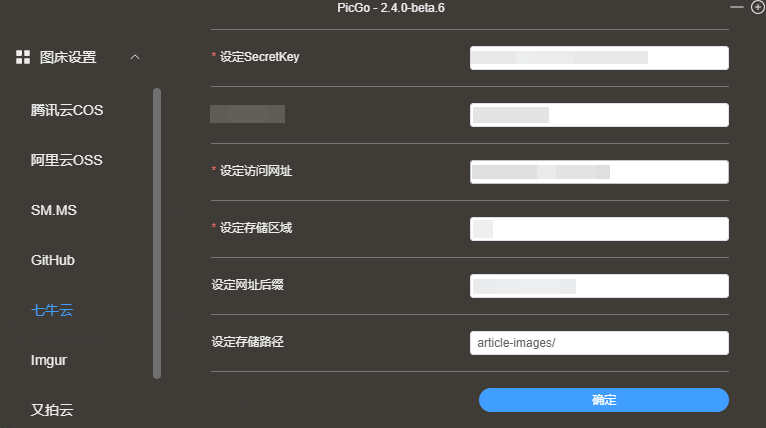
| 存储路径 | 自定义文件夹(可选) | 如:img/ ,可留空 |
若你在七牛云中配置了文件夹,也可以设置上传到固定的文件目录
第三步:测试上传
配置完成后,你可以点击 PicGo 左侧的 “上传区”,直接拖拽一张图片到窗口中进行测试。
验证清单
| 检查项 | 预期结果 |
|---|---|
| 上传提示 | 左下角弹出绿色的”上传成功”提示 |
| 链接访问 | 生成的图片链接可以通过浏览器正常访问 |
| 图片显示 | 图片能够正常加载显示 |
如果以上三项都符合预期,就说明你的七牛云图床已经完美接入 PicGo 了!
常见问题
| 问题 | 解决方案 |
|---|---|
| 上传失败 | 检查 AK/SK 是否正确,确认 Bucket 名称无误 |
| 图片无法访问 | 确认域名已正确绑定,且存储空间设置为”公开” |
| 测试域名过期 | 七牛云测试域名仅一个月有效期,建议绑定自己的域名 |
| 区域代码错误 | 根据创建空间时选择的区域,对照上方的区域代码表 |